ハロー・ワールド!おもちゃ大好きエンジニアの大之助( @daivoy_x)です!
高機能なプログラミングおもちゃやプログラミングしやすいロボットはありますが、高機能でプログラミングしやすいロボットはなかなかありません。
しかし、WhalesBotの「Rocky」は比較的低価格にも関わらず、性能も高く、完全初心者でもプログラミングしやすい上に上級者まで学べるように工夫されています。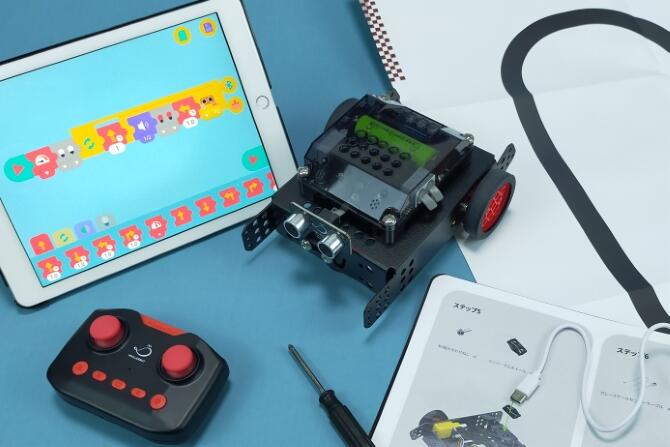
というわけで本記事では、「Rocky」を遊ぶのに必要なものからネット上の口コミ、類似品との比較までエンジニア目線でレビューしていきます!
- 機能が豊富
- ロボットのLCDが便利
- チュートリアルがわかりやすい
- リモコンが付属
- C言語/Pythonでプログラミング可能
- 一部は日本語非対応
- 赤外線送受信機能の使い方解説なし
スポンサーリンク

WhalesBot「Rocky」の基本情報
「Rocky」はライントレースや障害物検知、音声検知、明るさ検知などができる組み立て式のロボットカーです。また、リモコン操縦もできますよ。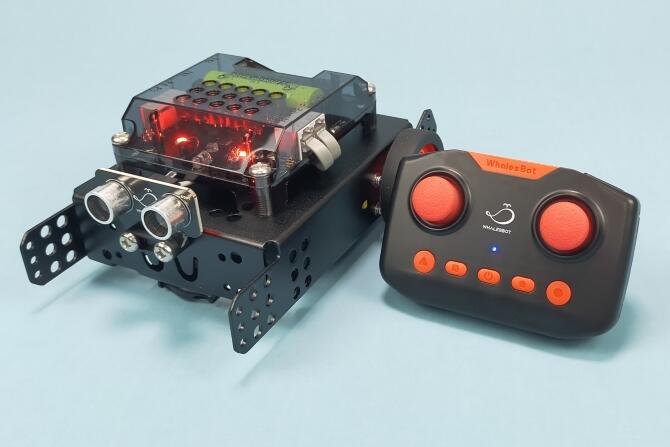
| 商品名 | Rocky |
| メーカー | Shanghai WhalesBot Technology Co., Ltd |
| ブランド | WhalesBot |
| 参考価格(税込) | 15,000円 |
| 対象年齢 | 8歳以上 |
| 使用電池 | 内蔵バッテリー、単4電池×3本(別売) |
| 必要な工具 | ドライバー(付属) |
| 可能な基本処理 | 順次/分岐/反復 |
| 教材 | アプリにチュートリアルあり(20問) |
| マイコン | 種類(付属/別売) | オリジナル(付属) |
| プログラム書込み | 可能 | |
| 入力装置 | ハード | グレースケールセンサー、超音波センサー、赤外線受信機、 マイク、ボタン×3、環境光センサー |
| デバイス | なし | |
| 出力装置 | ハード | モーター×2、赤外線送信機、RGB LED、ブザー |
| デバイス | なし | |
| デバイスとの接続方法 | ・Bluetooth ・USB-TypeA ⇔ USB-TypeCケーブル(付属) |
|
| デバイス | パソコン | 【オフライン】Windows/macOS 【オンライン】不可 |
| タブレット | 【オフライン】Android/iOS 【オンライン】不可 |
|
| スマホ | 【オフライン】Android/iOS 【オンライン】不可 |
|
| ブラウザ | 不可 | |
| インターネット接続 | 初回のみ必須。以降はオンライン/オフライン可 | |
| プログラミング方法 | ・ビジュアルプログラミング (ブロックを組み立てるタイプ/アイコンを並べるタイプ) ・テキストプログラミング |
|
| プログラミングソフト | オリジナル | |
| プログラミング言語 | ・Scratch Jr.ベース ・Scratchベース ・C言語/Python |
|
このおもちゃでできること
できることは下記のような「豊富なセンサーと入力機能を利用したプログラミング」です。
- リモコンでロボットを前後左右に移動させる
- 白い紙の上に書いた黒い線に沿って進む(ライントレース)
- 超音波センサーを使って障害物を避けながら進む
- 音声に反応してロボットを動かす
- アイコンタイプ、ワードタイプのプログラミング方法
- C言語とPythonでもプログラミング可能
比較的高機能にも関わらず、比較的低価格なので、気軽にプログラミングを始められます。
このおもちゃで遊ぶ時の環境
このおもちゃで遊ぶときはデバイスにアプリをインストールしてオフラインでプログラミングします。
▼オフライン:アプリをダウンロードして遊ぶ場合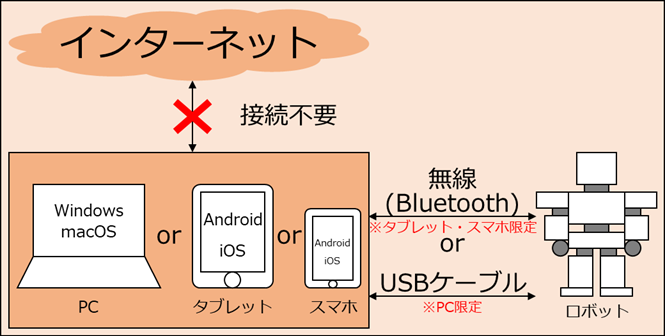
▼オンライン:公式サイトにアクセスして遊ぶ場合:不可
WhalesBot「Rocky」の内容物
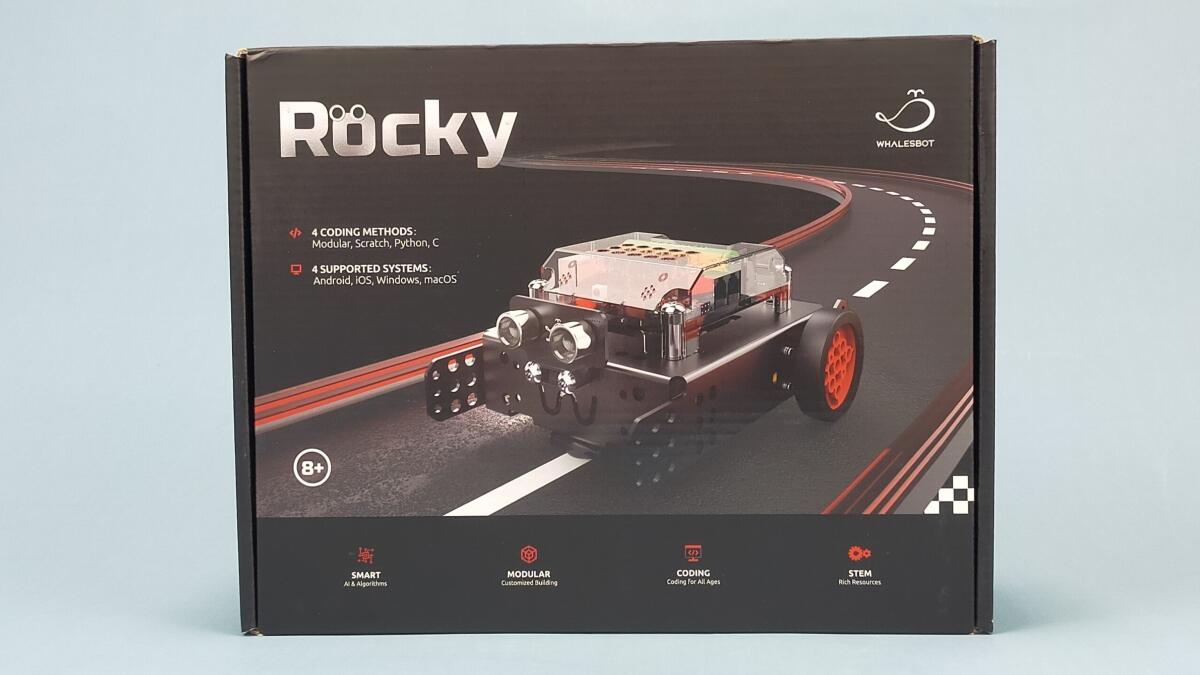
まず、箱はこんな感じです。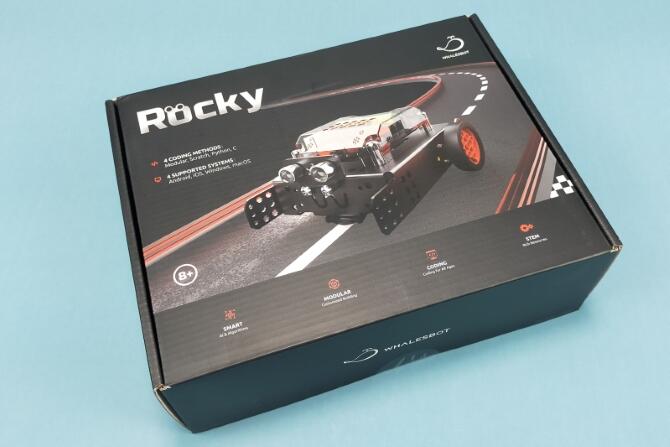
中身は次の通り。(タップで拡大)

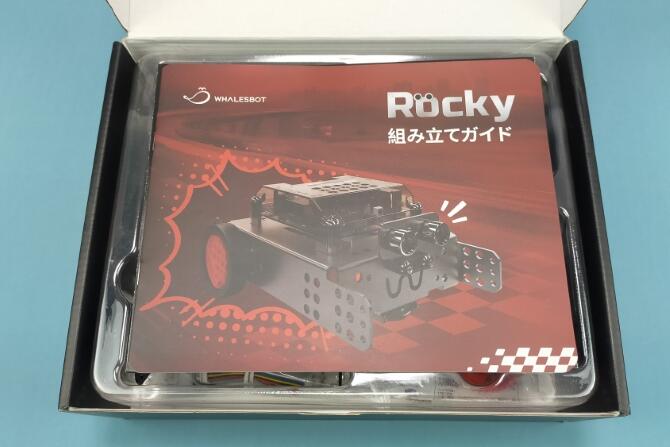
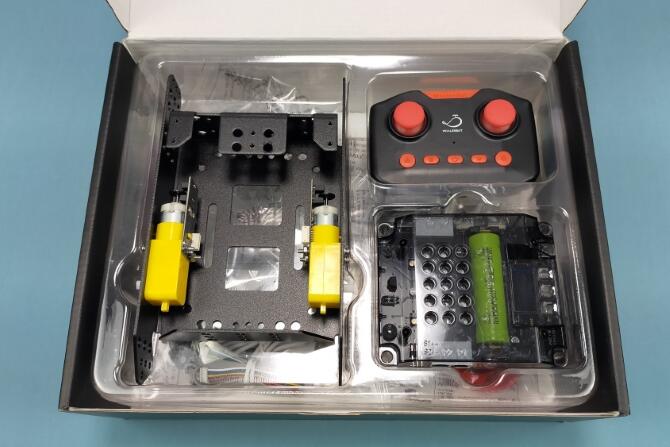
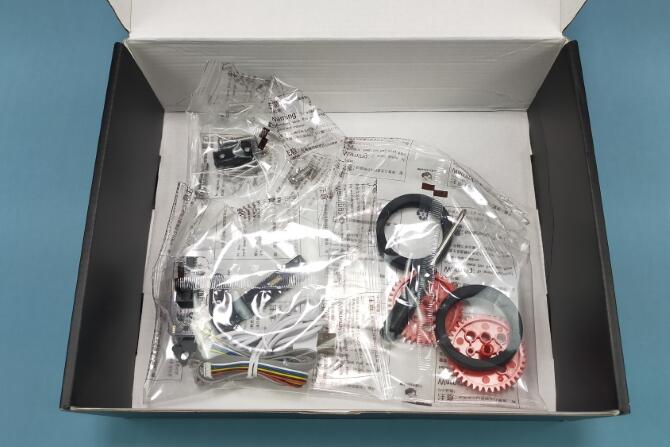
というわけで内容物一覧の1枚目です。ロボットのパーツ類です。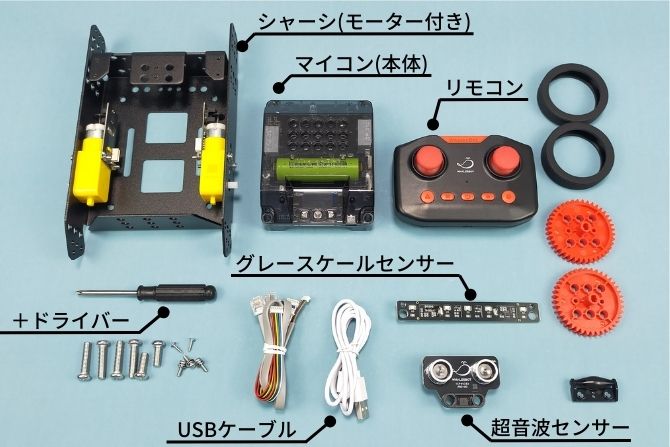
内容物一覧の最後です。説明書類です。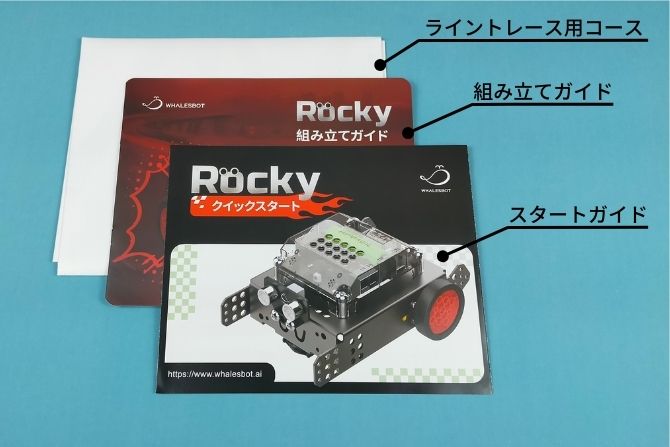
主要なパーツを説明しますね。
まずはマイコンボードです。入力装置は3個、出力装置は3個です。これはなかなか多いですよ。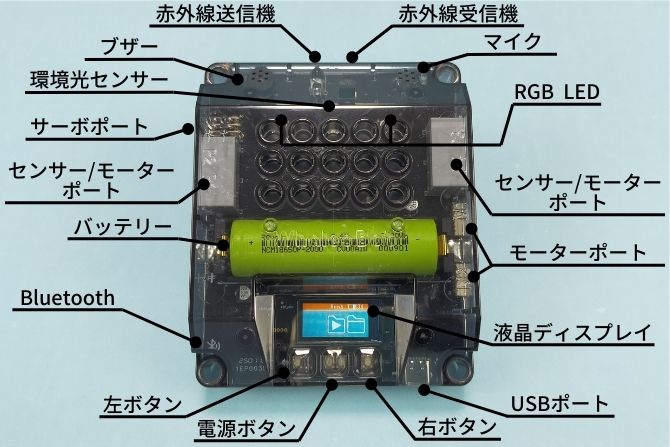
側面にはモーターやセンサーを取り付けられる端子があります。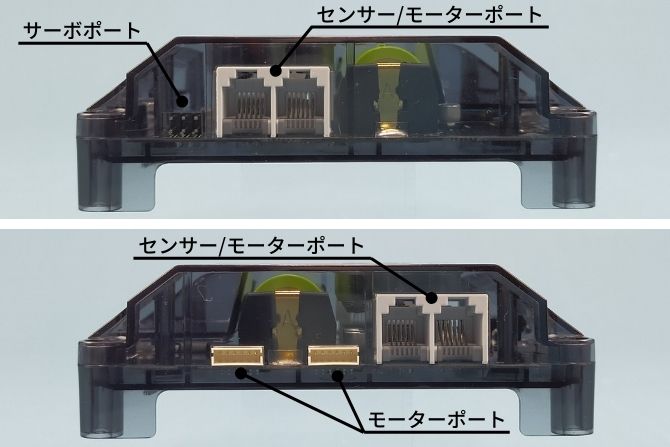
次はリモートコントローラーです。意外としっかりした作りです。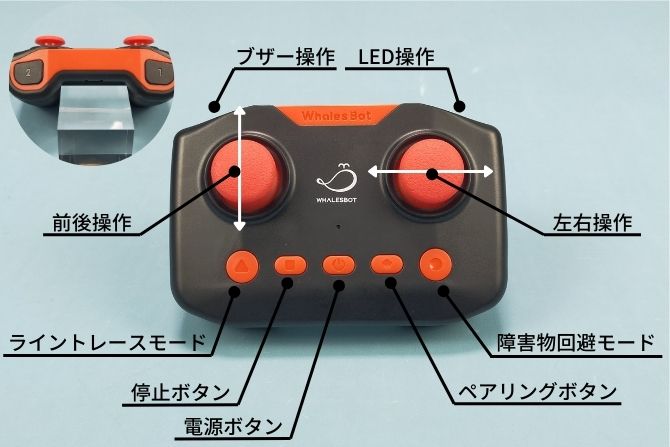
リモコンは単4電池×3本(別売)が必要です。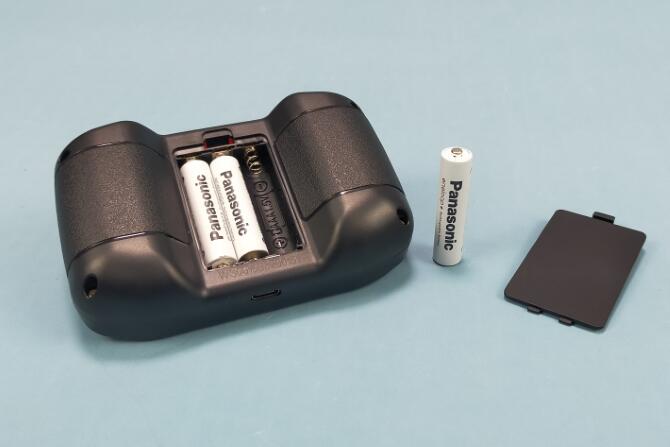
ちなみに、下にはUSB端子があるのですが、何に使うのか不明です。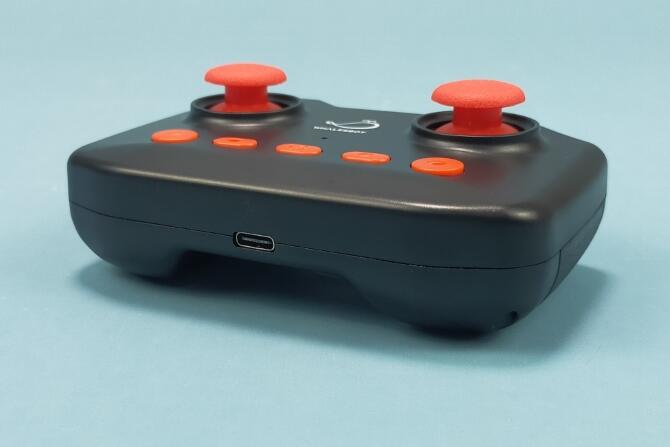
センサー類です。超音波センサーとグレースケールセンサーがあります。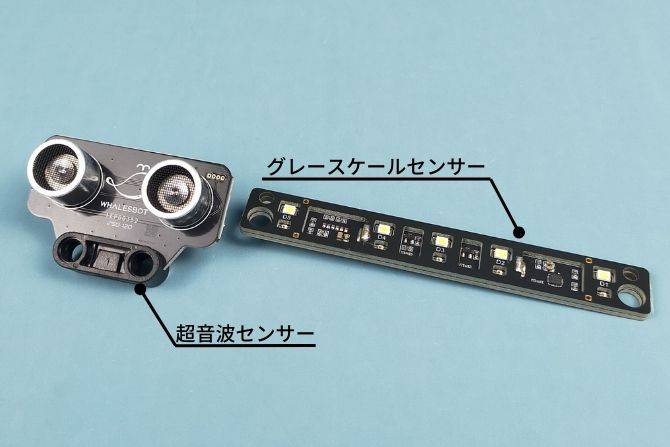
それぞれ検知できる内容は次の通り。
- 超音波センサー:距離を5cm~300cmで測定
- グレースケールセンサー:白、灰、黒の値を測定
超音波センサーを使えば障害物を検知して、避けながら進むプログラムを作れます。
グレースケールセンサーを使えば、白い紙に書いてある黒い線を読み取り、それに沿って自動で走るプログラムを作れます。しかも、1つのバーに5個もついているので直線と交差を見分けられます。つまり、優秀ということです。
PCとロボットを接続するUSBケーブルが付属しています。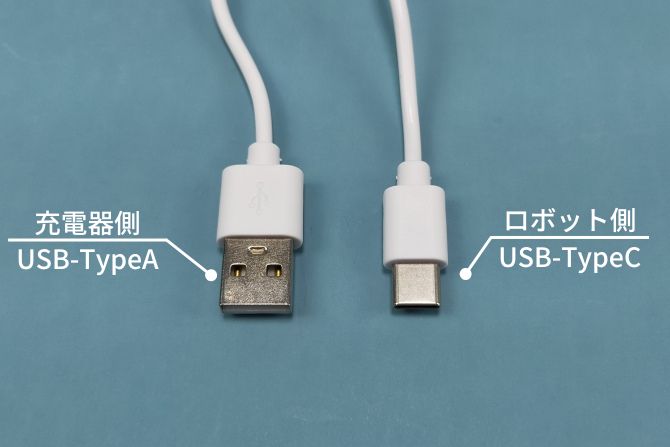
ライントレース用のコース用紙です。裏は無地です。サイズは約800×650mmです。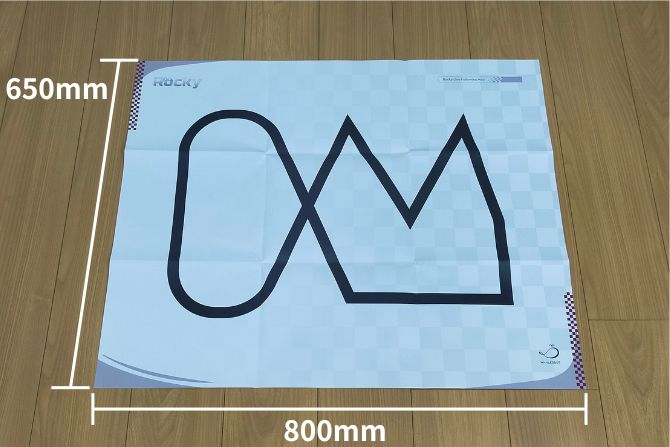
最後に説明書です。ルビは振ってないですが図が多くわかりやすいです。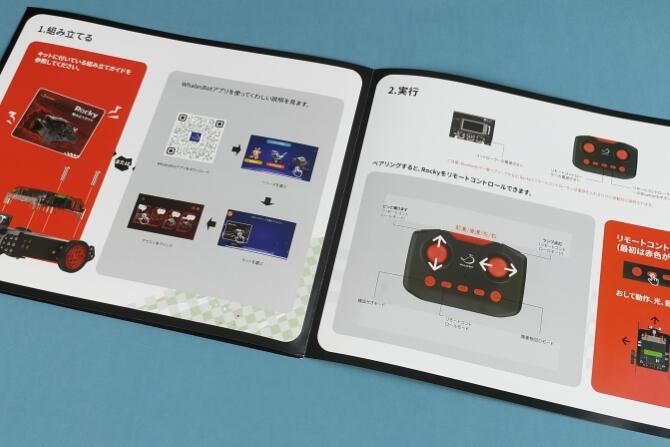
WhalesBot「Rocky」の使い方・プログラミング方法・レビュー
必要な工具
別途用意が必要な工具は次のとおりです。
- なし
本キットにはドライバーが付属するので別途用意する必要はありません!
組み立て方
組み立ては簡単です。説明書もわかりやすく、工程も少ないです。ゆっくり作っても10分くらいでした。
説明書はわかりやすいです。間違えやすい箇所は拡大写真がついています。
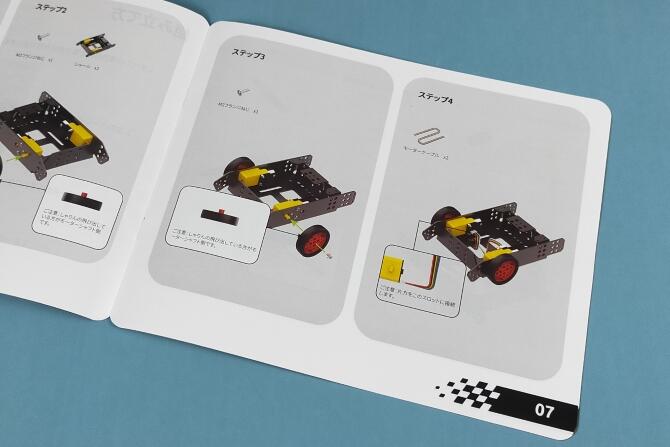
組み立て完了!
そして、出来上がったものがこちら!超音波センサーが目のようなデザインです。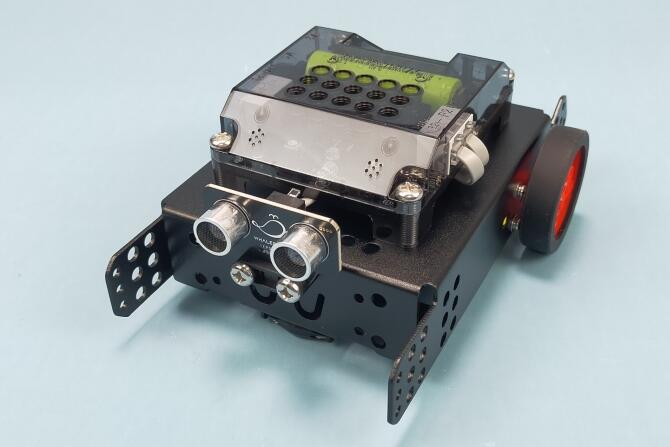
ボディは金属製なのでずっしりします。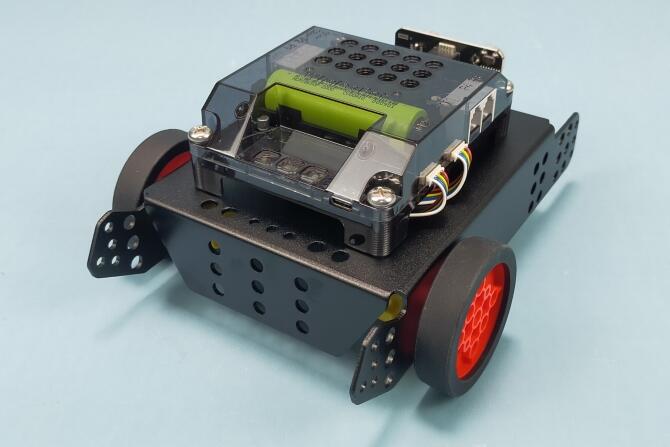
底面です。多少、配線はゴチャつきますが、裏を見なければ大丈夫です笑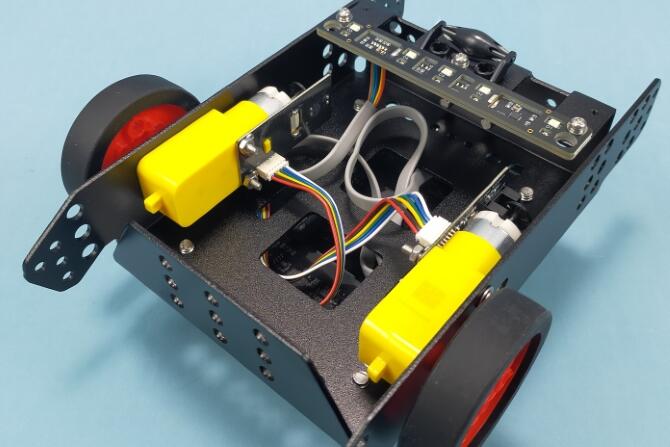
そして、ペットボトルと比べるとこんな感じです。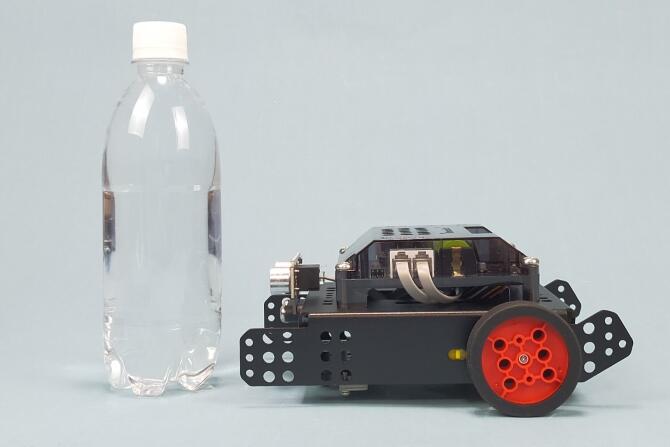
ロボットの操縦方法
本キットは付属のリモコンを使ってロボットを操縦することができます。
操作はけっこうスムーズでいい感じです。反応速度も良いです。
内蔵プログラムの遊び方
このロボットにはすでにプログラムが書き込まれています。
- ライントレースモード
- 障害物回避モード
これらはリモコンの対応ボタンを押すと動き出します。
1.ライントレースモード
動画にしました!ライントレースをみたことない方はけっこう感動するかもです。
2.障害物回避モード
超音波センサーで障害物を検知し、障害物を検知すると向きを変えて進むプログラムです。
デバイスとロボットの接続
デバイスとロボットはBluetoothか付属のUSBケーブルで接続します。
- タブレット・スマホ:Bluetooth接続
- パソコン:USBケーブルで接続
接続は一瞬で終わり、ストレスなく接続できましたよ。
プログラミング方法
プログラミング方法は大きく分けて3種類あります。
- Scratch Jr.ベース:アイコンを並べてプログラミング
- Scratchベース:ブロックを並べてプログラミング
- テキストプログラミング:C言語かPythonでプログラミング
そして、それぞれ使えるデバイスが異なります。
| タブレット・スマホ | パソコン | |
| Scratch Jr.ベース | ||
| Scratchベース | ||
| テキストプログラミング |
Scratch Jr.ベース
Scratch Jr.ベースのアプリは命令アイコンを横に並べてプログラミングするタイプです。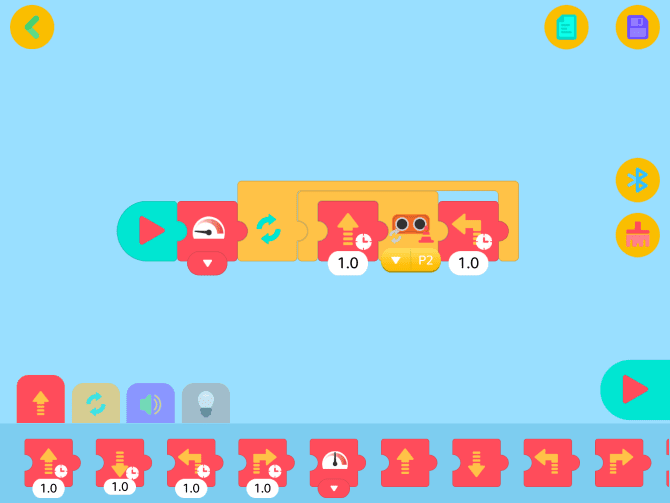
Scratchベース
Scratchベースのアプリは命令ブロックを並べてプログラミングするタイプです。子供向けプログラミング教材ではおなじみのプログラミング方法です。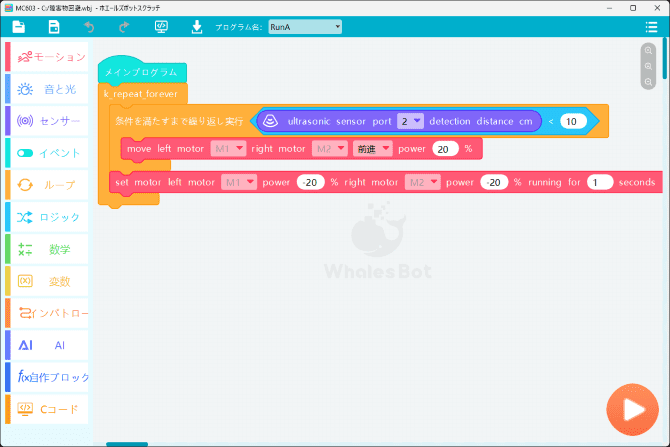
テキストプログラミング
テキストプログラミングは文字を1文字ずつ入力してプログラミングするタイプです。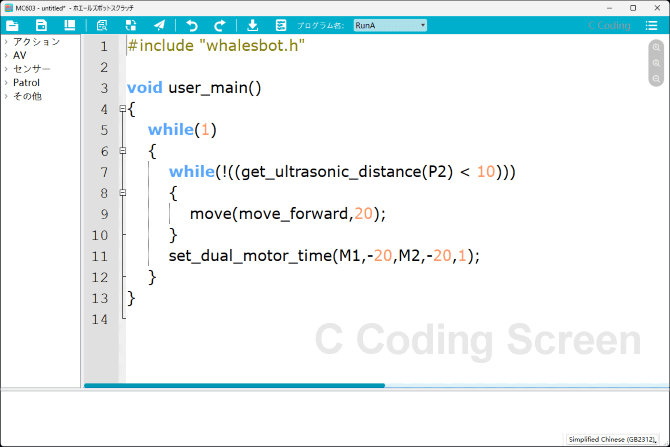
簡単なアイコンタイプから命令が詳しく書かれたブロックタイプ、そして文字を1文字ずつ入力するテキストタイプと3段階あるので、ちょっとずつ本格的なプログラミングにステップアップできるのはかなり素晴らしいです!
プログラムの実行
作ったプログラムを動かす方法はデバイスによって異なります。
- タブレット・スマホ:アプリと接続したまま実行
- パソコン:ロボットに転送して実行/アプリと接続したまま実行
どちらの方法でもサクッと実行できました。プログラムの転送もエラーが出ることなく数秒で実行できます。
実際にプログラミングして動かしてみた様子です。障害物を検知したら向きを変えて進むプログラムです。
WhalesBot「Rocky」の口コミ・デメリット
ネット上の口コミを見ていると次のようなデメリットが目立ちました。
- 8歳には難しい
- PCのプログラミングソフトは日本語非対応
- 赤外線送受信機の使い方解説がない
- リモコンを使うプログラムは作れない
それぞれ検証したので詳しく解説します。
8歳には難しい
対象年齢は8歳以上とあるが、8歳には難しいという口コミがけっこうありました。
組み立ては簡単なものの、慣れてないお子さんだと難しいかもですし、アプリのダウンロードなど、最初は親御さんのサポートが必要でしょう。
PCのプログラミングソフトは日本語非対応
これは私の意見ですが、パソコン用のプログラミングソフトの一部は日本語に対応していないのが残念です。
赤外線送受信機の使い方解説がない
マイコンボードに赤外線を送受信できる機能があるのですが、これの使い方が一つもありません。
テレビの赤外線リモコンなどを活用したプログラムが作れるんだと思うのですが、それらの使用例がないのは残念です。
リモコンを使うプログラムは作れない
デメリットというほどではないですが、自分でも付属のリモコンを使って操縦できるプログラムを作れたらもっと良かったかなと。
付属のリモコンは操縦しかできないので、自由にプログラミングできたら良かったです。
WhalesBot「Rocky」のメリット
私がエンジニア目線でいいなと思ったところは次のとおりです。
- 機能が豊富
- ロボットのLCDでセンサー値を確認可能
- チュートリアルがわかりやすい
- リモコンが付属
- C言語/Pythonでプログラミング可能
それぞれ解説します。
機能が豊富
機能が豊富です。なので、これ1台あればかなりのプログラミング学習ができます。
ロボット本体としては入力装置8個、出力装置5個でかなり高機能です。
ロボットのLCDでセンサー値を確認可能
ロボット本体についているLCD(液晶画面)がかなり便利です。ここにはセンサーの値をリアルタイムで表示できます。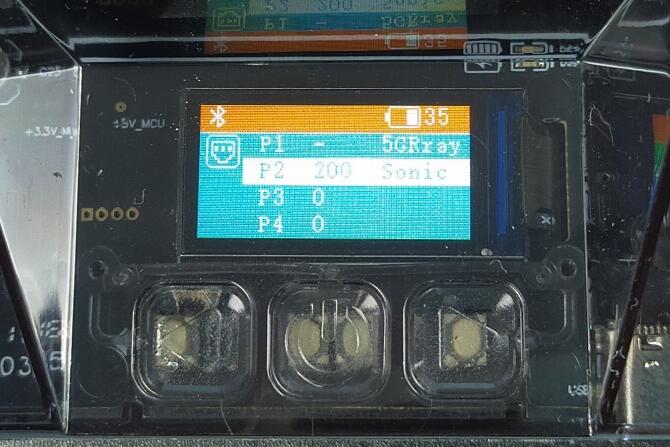
チュートリアルがわかりやすい
チュートリアルの説明がわかりやすかったです。アニメーションでプログラミング方法を解説してくれます。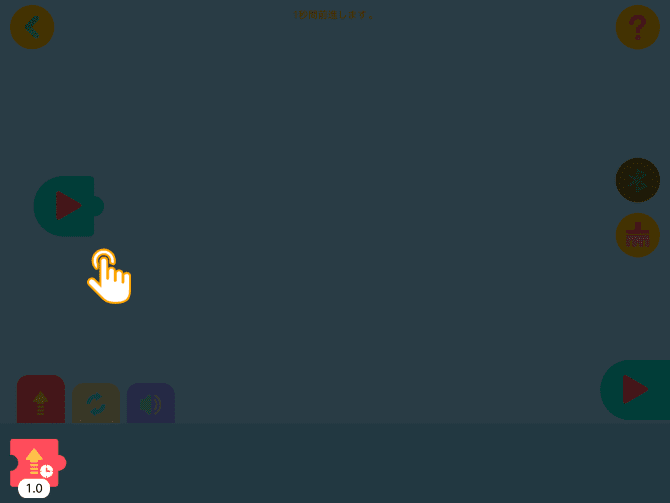
リモコンが付属
これはかなり大きいです!
プログラミングおもちゃの宿命は自分でプログラミングしないと動かせないという点です。
リモコンカーみたいに操縦できますし、内蔵プログラムもすぐに動かせるので、お子さんのプログラミング熱を一気に高めてくれます!!
C言語/Pythonでプログラミング可能
ビジュアルプログラミングだけでなく、C言語やPythonといったエンジニアも使う言語でプログラミングできるのは素晴らしいです!
なので、アイコンを並べるタイプから本格的なプログラミングまでステップアップでき、かなり長く遊べます!!将来、エンジニアを目指してるお子さんにはかなり向いてますよ!
WhalesBot「Rocky」と類似品の違い・比較
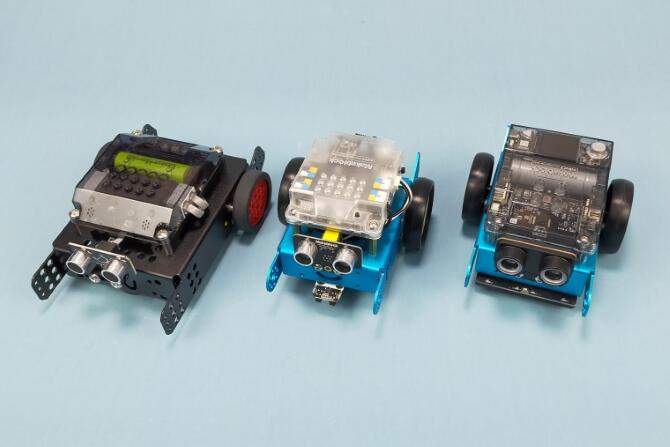
結論から言うと、Rockyは類似品に比べて初心者に優しくてコスパが高いです。
概要は次のとおりです。
| 商品名 | Rocky |
mBot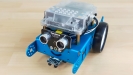 |
mBot2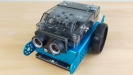 |
|
| メーカー | Shanghai WhalesBot Technology Co., Ltd |
Makeblock Co., Ltd | ||
| 価格(税込) | 15,000円 |
9,999円 |
21,999円 | |
| 対象年齢 | 8歳以上 | |||
| 使用電池 | ・内蔵バッテリー ・単4電池×4本(別売) |
単3電池×4本(別売) | 内蔵バッテリー | |
| デバイス | Windows/macOS/Android/iOS | Windows/macOS/Chrome OS/Android/iOS | ||
| プログラミング方法 | ・Scratch Jr.ベース ・Scratchベース ・C言語 ・Python |
・Scratch ・Python |
||
| 教材 | チュートリアルあり | なし | ||
| 商品名 | Rocky |
mBot |
mBot2 |
|
| 超音波センサー | ||||
| ライントレース センサー |
光センサー(白黒)×5 | 光センサー(白黒)×2 | 光センサー(RGB)×4 | |
| 光センサー | ||||
| マイク |
|
|||
| ボタン | 1 | 2 | ||
| リモコン | 別売り | |||
| 赤外線送受信 | ||||
| その他の入力 | なし | なし | ジョイスティック、 ジャイロセンサー、 加速度センサー |
|
| モーター | 2 | 2 | 2 | |
| LED | フルカラーLED×2 | フルカラーLED×2 | フルカラーLED×5 | |
| 音 | ブザー | ブザー | スピーカー | |
| その他の出力 | なし | なし | フルカラーディスプレイ | |
RockyとmBotの機能面はほとんど同じです。違いはプログラミング方法とわかりやすいチュートリアルの有無です。
また、この中だとmBot2がダントツで高機能です。フルカラーディスプレイとジョイスティック、ジャイロセンサーを使えばゲームを作ることもできますし、WiFiを使ってインターネットに接続すればAIを使うプログラミングもできます。
なので、まとめると次の通り。
上記のとおりです。

WhalesBot「Rocky」の総合評価
ダイボイの評価基準でまとめると下記の通りです。
評価軸①:完全初心者でもプログラミングを理解できるか
クイックスタートガイドやチュートリアルを見れば完全初心者でもわかりやすいです。
また、プログラミングはScratch Jr.を使っているので直感的にプログラミングできます。
評価軸②:思いついたことを実現できるか(好奇心を伸ばせるか)
機能は比較的豊富です。あれこれ試したくなる内容で、価格を考えると十分な内容です。
プログラミングだけでなく、操縦もできるので普通に楽しいです。
評価軸③:高い買い物が無駄にならないか
かなり長く遊べます。
ロボットの機能も豊富ですし、プログラミング方法も3段階あるので成長に合わせてステップアップできます。
WhalesBot「Rocky」をおすすめできる人
「Rocky」は車を操縦しながら基本的なプログラミングから本格的なプログラミングまで長く使いたいお子さんにおすすめです。
チュートリアルもわかりやすかったですし、プログラミングもしやすく、比較的低価格なので全体的に好印象です。
結論:かなり使える初心者向けロボットカー
本記事は「Rocky」をエンジニア目線でレビューしました。
リモコンが付属するので動かすまでが簡単なのも良かったですし、Amazonの商品ページには書かれてないセンサーが付属していたのも嬉しい誤算でした笑
これからの時代、プログラミングは必須スキルです。ぜひ、お子さんが子供の頃からプログラミングを体験させてあげてくださいね。
- 機能が豊富
- ロボットのLCDが便利
- チュートリアルがわかりやすい
- リモコンが付属
- C言語/Pythonでプログラミング可能
- 一部は日本語非対応
- 赤外線送受信機能の使い方解説なし
▼おすすめプログラミングおもちゃまとめ(年齢別)