ハロー・ワールド!おもちゃ大好きエンジニアの大之助( @daivoy_x)です!
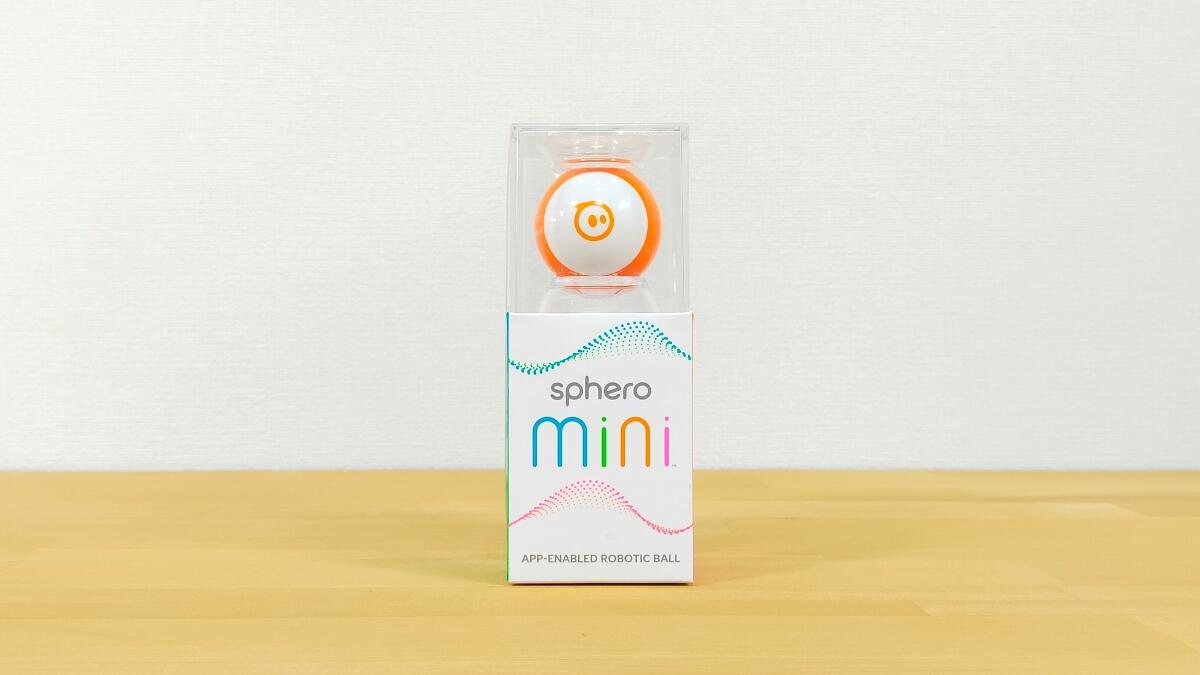
プログラミングできるボール型のプログラミングおもちゃ「Sphero」をご存知でしょうか?
その中でも最も低価格でプログラミング初心者向けなのが「Sphero Mini」です。
遊び方は簡単です。箱から取り出したら、パソコンやタブレットでプログラムを作り実行するだけです。また、プログラムを作らずにリモコン操縦もできますよ!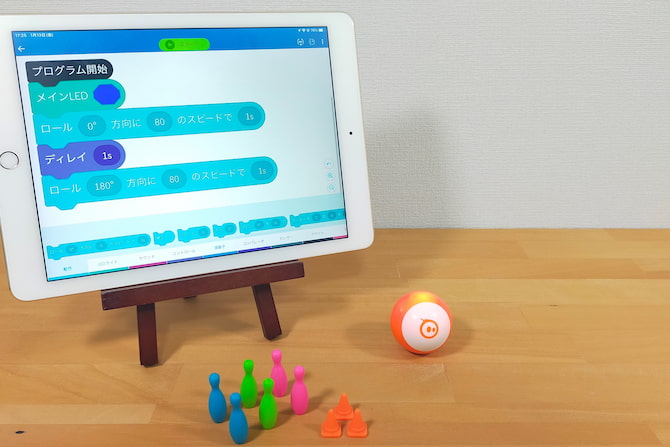
というわけで本記事では、「Sphero Mini」を遊ぶのに必要なものからネット上の口コミ、Spheroシリーズの比較までエンジニア目線でレビューしていきます!

- 唯一無二のボール型ロボット
- 初心者から上級者まで学習可能
- テキストプログラミングも可能
- チュートリアルを見ながらプログラミング可能
- 説明書がわかりにくい
- 制御しにくい
- USBケーブルを接続しないと電源がONにならない
Sphero Mini(スフィロミニ)の価格や対象年齢などの基本情報
「Sphero Mini」はビジュアル/テキストプログラミングソフトでプログラミングする、箱から取り出したらすぐに遊べる完成品タイプのボール型ロボットです。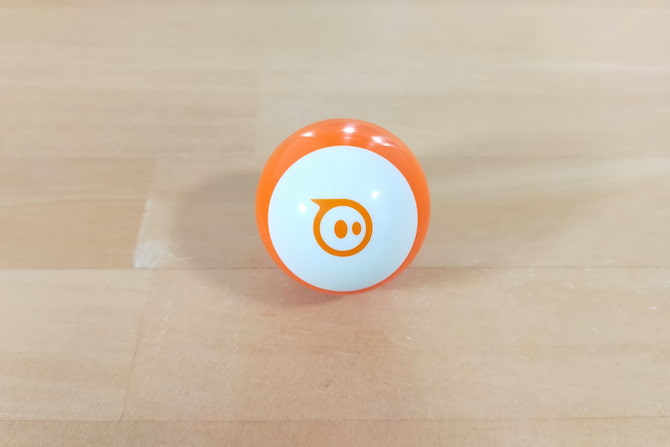
| 商品名 | Sphero Mini |
| メーカー | Sphero, Inc. |
| ブランド | Sphero |
| 参考価格(税込) | 6,468円 |
| 対象年齢 | 8歳以上 |
| 使用電池 | 内蔵バッテリー |
| 必要な工具 | なし |
| 可能な基本処理 | 順次/分岐/反復 |
| 教材 | Webサイトに詳しい説明あり |
| マイコン | 種類(付属/別売) | オリジナル(付属) |
| プログラム書込み | 不可 | |
| 入力装置 | ハード | モーターエンコーダー、ジャイロスコープ、加速度計 |
| デバイス | なし | |
| 出力装置 | ハード | LED |
| デバイス | スピーカー | |
| デバイスとの接続方法 | Bluetooth | |
| デバイス | パソコン | 【オフライン】Windows/macOS/Chrome OS 【オンライン】不可 |
| タブレット | 【オフライン】Android/iOS/Fire OS 【オンライン】不可 |
|
| スマホ | 【オフライン】Android/iOS 【オンライン】不可 |
|
| ブラウザ | 不可 | |
| インターネット接続 | 初回のみ必須。以降はオンライン/オフライン可 | |
| プログラミング方法 | ・ビジュアルプログラミング (画面に起動を描くタイプ、ブロックを組み立てるタイプ) ・テキストプログラミング |
|
| プログラミングソフト | ・ビジュアル:Sphero Play ・ビジュアル:Sphero Edu ・テキスト:Swift Playgrounds |
|
| プログラミング言語 | ・ビジュアル:オリジナル ・テキスト:JavaScript、Swift |
|
このおもちゃでできること
できることは下記のような「移動のプログラミング」です。
- ロボットを自由に移動させる
- センサーを使って進む方向を変える
- 九九を計算させてタブレットなどから計算結果をしゃべらせる
基本的には移動させるだけですが、そのプログラムをいろいろな方法で作ることができますよ。
このおもちゃで遊ぶ時の環境
このおもちゃはプログラミングソフト(アプリ)をダウンロードする際にインターネット接続が必要です。その後は、最低限の内容であればインターネットに接続しなくても遊べます。
▼オンライン:公式サイトにアクセスして遊ぶ場合:不可
▼オフライン:アプリをダウンロードして遊ぶ場合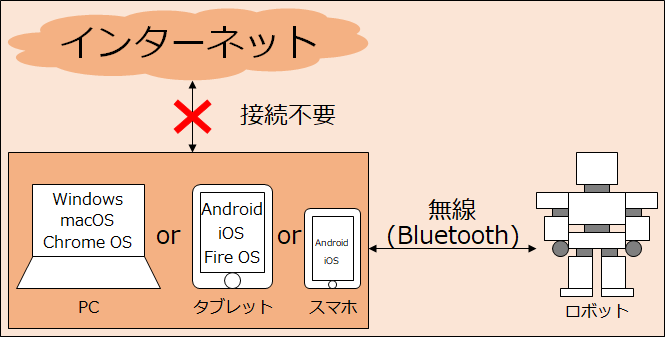
では、内容物を見ていきましょう!
Sphero Mini(スフィロミニ)の内容物
まず、箱はこんな感じです。硬いプラスチックケースに入っています。
開けるとこんな感じで、下の箱に説明書などが入っています。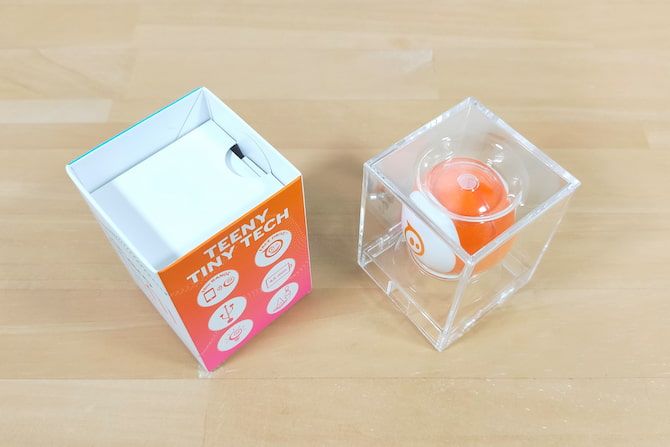
内容物一覧です。本体と障害物、そして充電用のUSBケーブルです。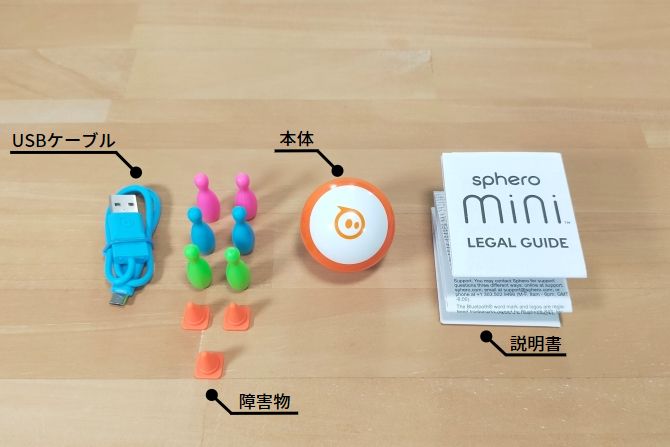
まずは、本体の正面から。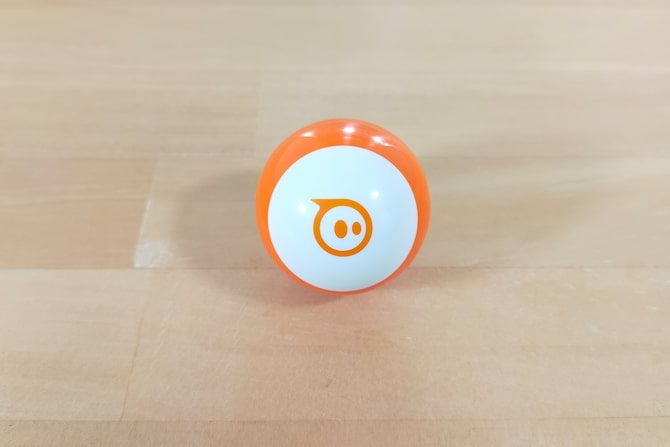
背面です。
横です。 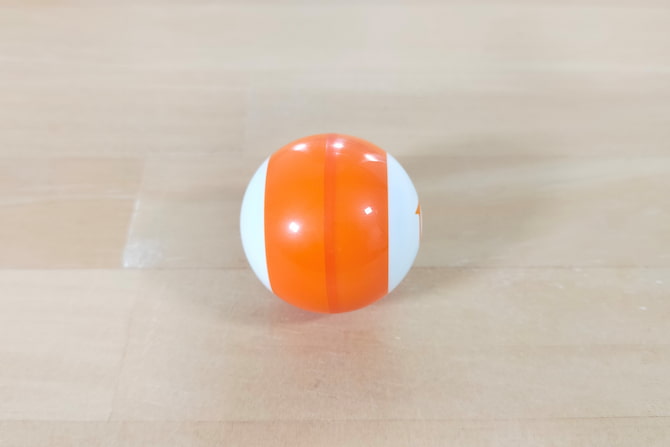
そして、ペットボトルと比べるとこんな感じです。ピンポン玉サイズです。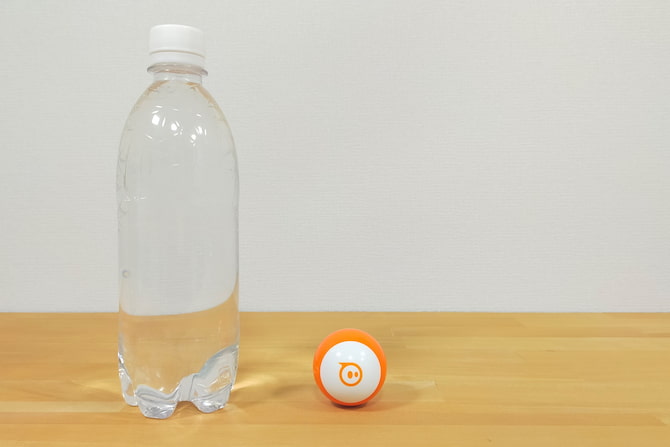
外のカバーはつなぎ目のところを抑えると開くことができます。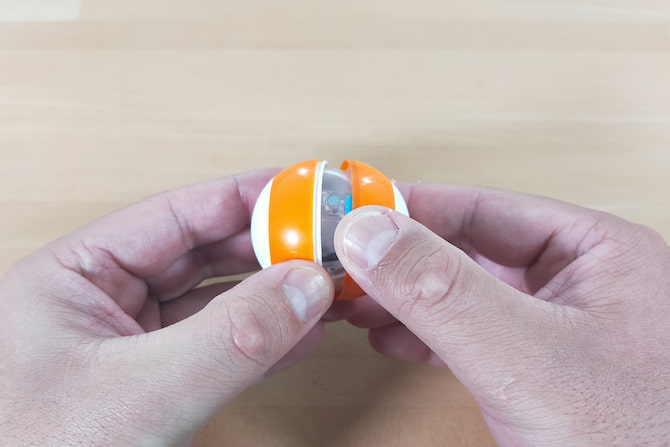
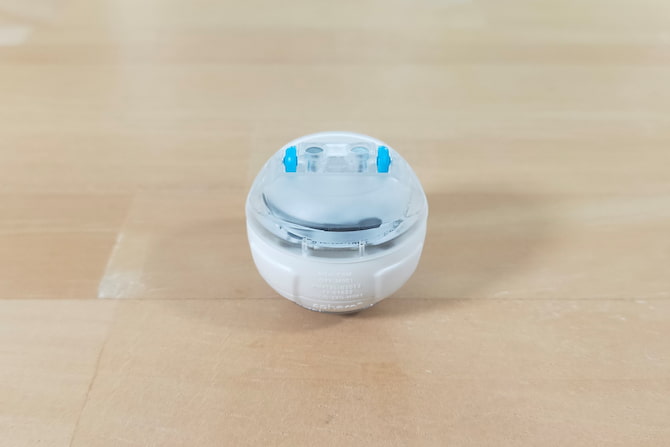
中に本体のロボットがあります。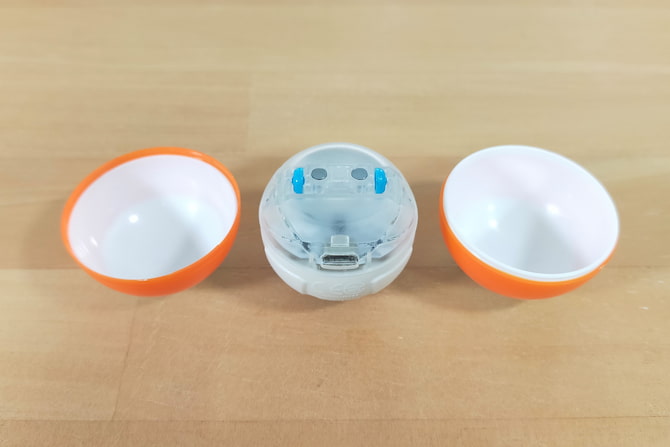
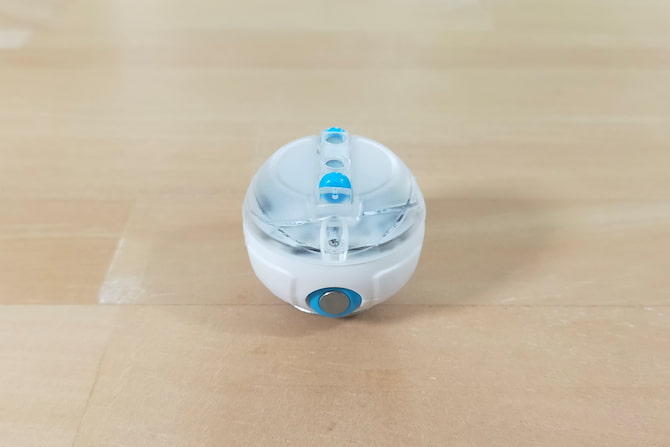
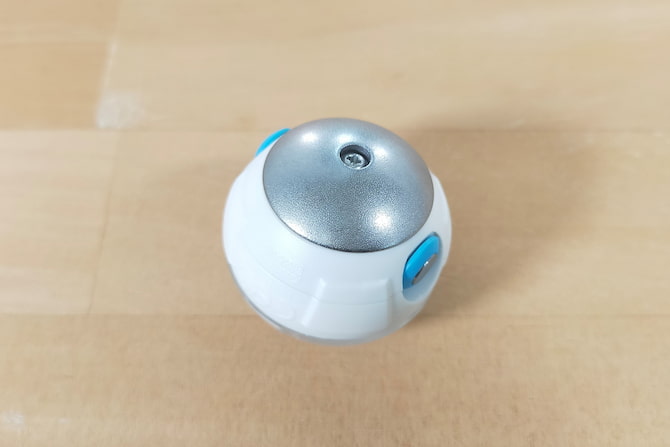
中のロボットをぐるっと。
-
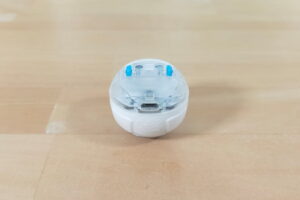
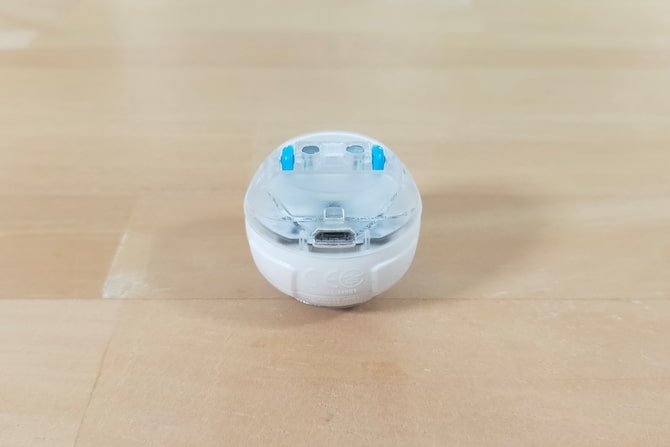
- 正面(USB端子あり)
-
- 左側面

-
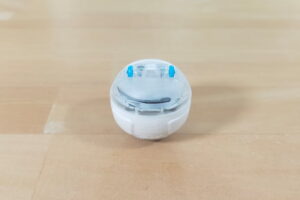
- 背面
-
- 右側面
-
- 天面
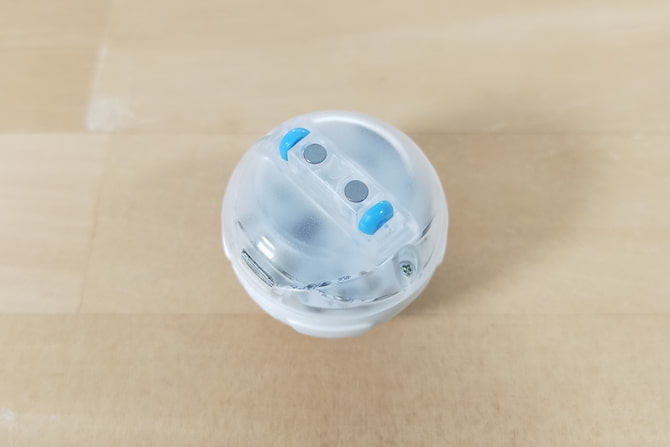
-
- 底面(重りがある)
そして、障害物のピンと三角コーンです。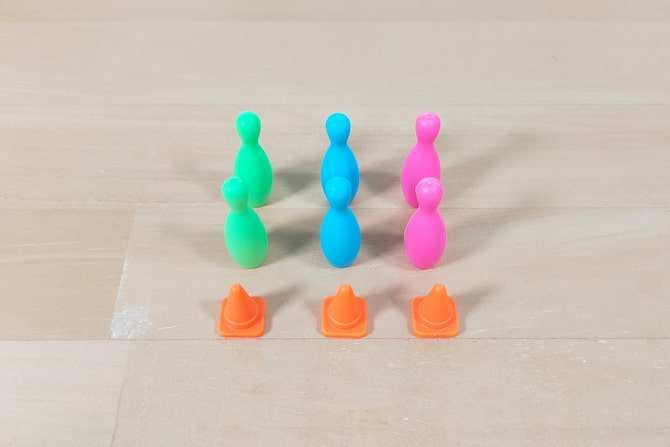
USBケーブルです。ロボットの充電に使います。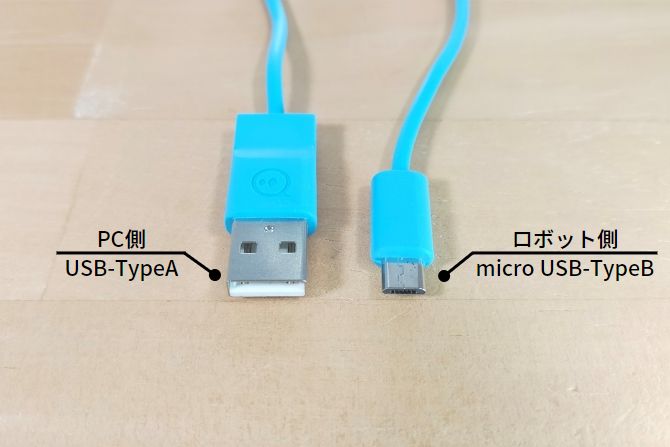
PCにつないだり、スマホの充電器などにつないで充電します。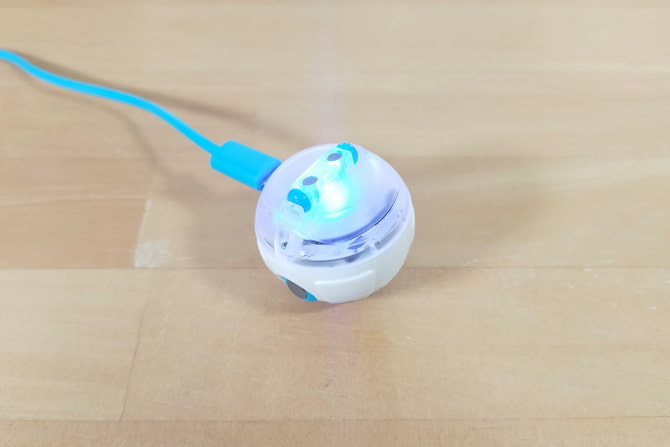
最後に説明書です。というか注意書きです。詳しい遊び方の説明書はなく、WEBサイトの教材を見ながら遊びます。
それではプログラミングしていきましょう!
Sphero Mini(スフィロミニ)のレビュー
このおもちゃは色々なアプリと複数のプログラミング方法があるので一旦、整理しますね。
プログラミングソフト(アプリ)の種類
プログラミングソフト(アプリ)の種類は次の3種類です。
- Sphero Play・・・ロボットをリモコン操縦できる
- Sphero Edu・・・基本のプログラミングソフト
- Swift Playgrounds・・・Swift言語でプログラミングできる
Sphero Play(スフィロ プレイ)
Sphero PlayはSpheroをリモコン操縦できるアプリです。
こんな感じで、ジョイスティックを操作するようにしてSpheroを操縦します。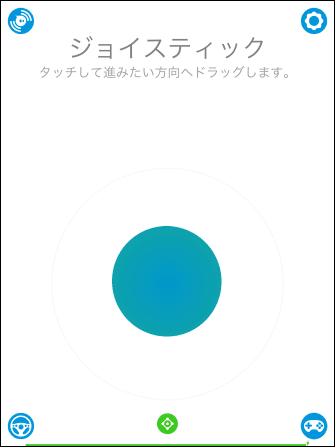
Sphero Edu(スフィロ イーディーユー)
Sphero Eduはこのおもちゃの基本的なプログラミングソフト(アプリ)です。
次の3つのプログラミング方法があります。
初心者から上級者まで順番にステップアップできるように考えてあります。
- 初級:DRAW・・・画面に線を描いてプログラムを作る
- 中級:BLOCKS・・・ブロックを組み立てるようにプログラムを作る
- 上級:TEXT・・・JavaScriptを使ってプログラムを作る
DRAW(ドロー)
DRAWはこんな感じで、画面に線を描くとそのとおりにSpheroが動きます。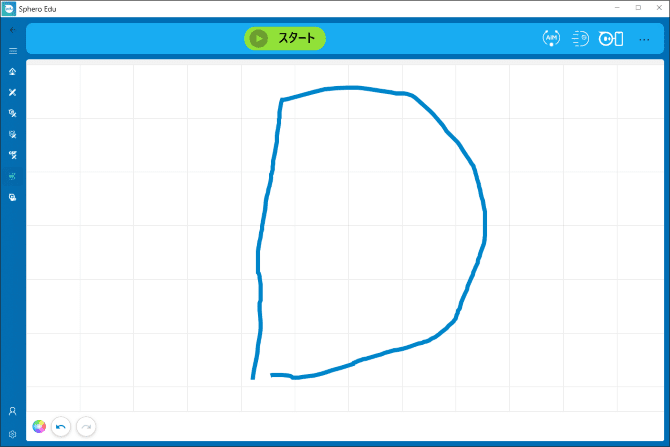
BLOCKS(ブロック)
BLOCKSはこんな感じで、ブロックを組み立てるようにプログラムを作ります。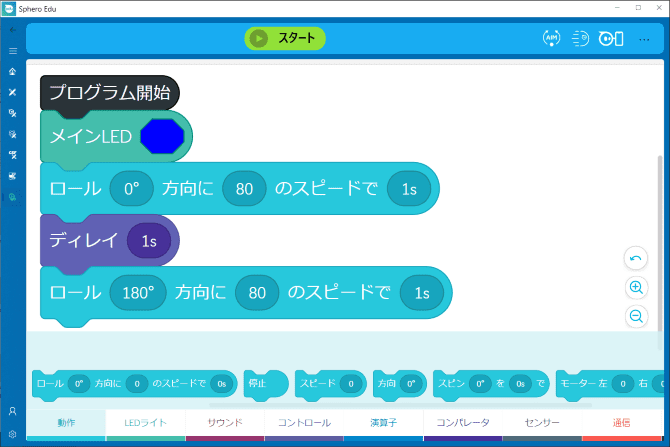
TEXT(テキスト)
TEXTはJavaScriptというエンジニアも使うプログラミング言語を使ってプログラミングします。※WEBサイト制作などにも使われています。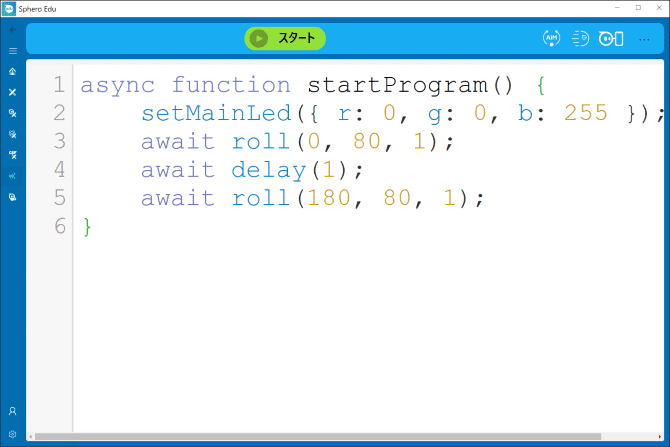
Swift Playgrounds(スイフト プレイグラウンド)
Swift PlaygroundsはiOS/macOSアプリを開発できる教育用のソフトです。
次はタブレット/PCとロボットを接続して、ロボットを動かしていきましょう!
タブレット/PC(デバイス)とロボットの接続
タブレット/PC(デバイス)とロボットはBluetoothで接続します。手順は次のとおりです。
- ロボットをUSBケーブルでPCや充電器と接続し、電源をONにする
- デバイスとロボットをBluetoothでペアリングする
これだけです。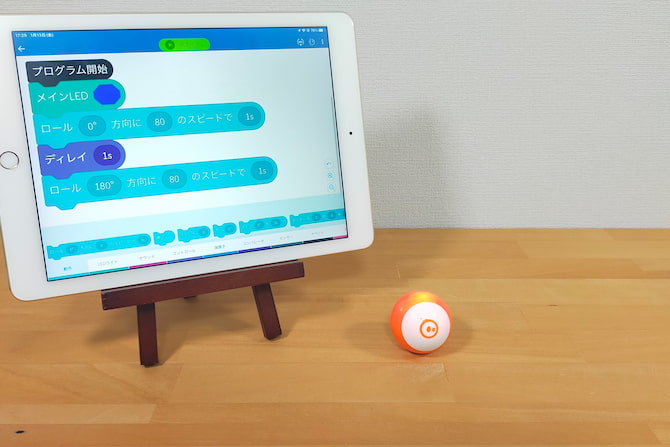
一度USBケーブルでつないで電源を入れないといけないのは面倒ですが、接続自体はストレス無くできました。
ロボットを動かそう!
作ったプログラムはアプリの[スタート]ボタンを押すと実行できます。
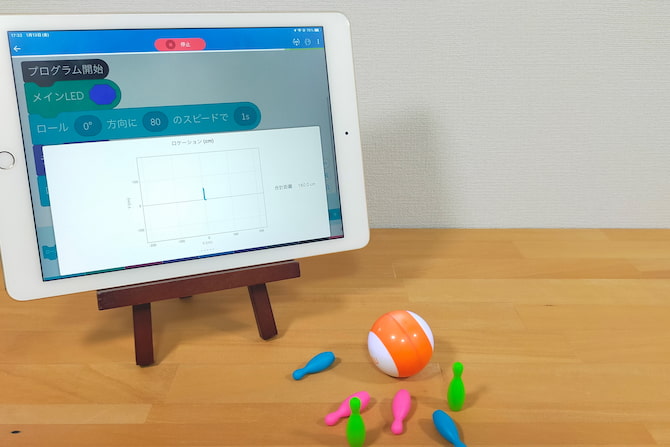
以上が、基本的な遊び方です。次は、気になる口コミをみていきましょう!
Sphero Mini(スフィロミニ)の口コミ・デメリット
ネット上の口コミを見ていると次のようなデメリットが目立ちました。それぞれ検証したので詳しく解説します。
説明書がわかりにくい
これは私も感じました。
付属の説明書はただの注意書きなので、どうやって遊べばいいかわかるまでに時間がかかりました。
結論は、次のどちらかを見ながら遊びます。
- Sphero EduのWEBサイト内の教材
- アプリ内の教材
まずは、Sphero EduのWEBサイトを見てアプリのダウンロードから始めたら大丈夫ですよ。
制御しにくい
ロボットがボール型なので制御しにくいです。
ロボットがどの方向を向いているのかわかりにくいのでなかなか思い通りに動いてくれません。
なので、広い床で遊ぶことを推奨します。机の上で遊んでいるとうっかり落下させてしまうので。
USBケーブルを接続しないと電源がONにならない
ロボットの電源を完全に切るとまあまあ面倒です。特に、タブレットでプログラミングするときは別途パソコンや充電器を用意しないといけないです。
とはいえ、スリープにしておけばその必要は無いのであまり気にしなくてもいいかなと。
参考:Sphero Mini(スフィロミニ)の電源の入れ方と接続方法
Sphero Mini(スフィロミニ)のメリット
私がエンジニア目線でいいなと思ったところは次の4点です。
- 唯一無二のボール型ロボット
- 初心者から上級者まで学習可能
- テキストプログラミングも可能
- チュートリアルを見ながらプログラミング可能
いくつか解説します。
初心者から上級者まで学習可能
プログラミングソフト(アプリ)が初級、中級、上級と3段階用意されているので、初心者から上級者まで幅広く学習できます。
なので、最初はビジュアルタイプのプログラミングから始めて、プログラミングに慣れてきたらテキスト(JavaScript)プログラミングに切り替えればいいです。
なので、長くプログラミング学習に使えますよ。
テキストプログラミングも可能
iPhoneやiPadのアプリを作れるSwift言語とWEBサイトなど幅広い分野で使われているJavaScriptを使ってプログラミングできる点はメリットです。
とくに、ビジュアルプログラミングで作ったプログラミングをJavaScriptに変換できるので、「ブロックのこの命令をJavaScriptで書くとこうなるんだぁ」と理解しやすいです。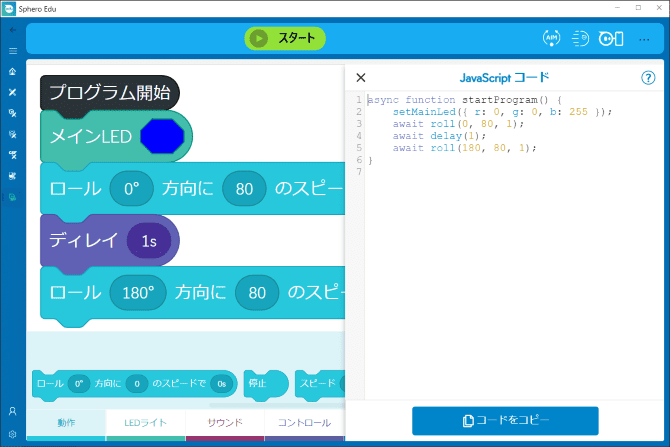
チュートリアルを見ながらプログラミング可能
アプリ内の教材は、チュートリアルを見ながらプログラミングすることができます。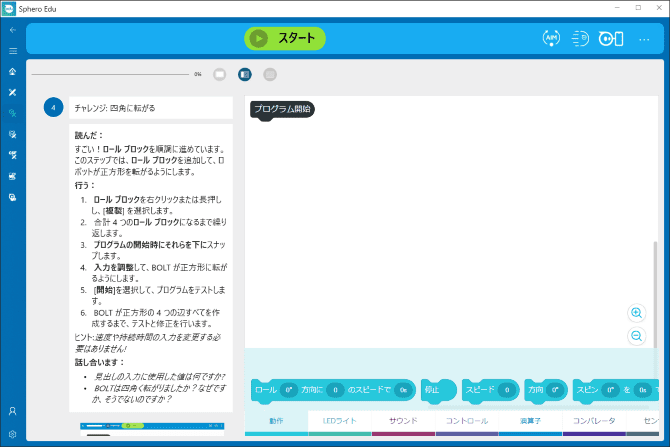
ちょっと日本語訳がいまいちですが、説明を見ながらプログラミングできるのは結構便利でいいですよ。
また、会員登録をすると進捗状況を保存できるので、お子さんのペースでちょっとずつプログラミング学習を進めることができます。
Sphero(スフィロ)シリーズの比較
最後にSphero(スフィロ)シリーズの比較です。
| 商品名 |
Sphero Mini(本記事) | Sphero SPRK+ | Sphero BOLT | |
| サイズ | 直径:42mm ピンポン玉ほど |
直径:73mm 野球ボールほど |
直径:73mm 野球ボールほど |
|
| プログラミングソフト | ・ビジュアル:Sphero Play ・ビジュアル:Sphero Edu ・テキスト:Swift Playgrounds |
|||
| Bluetooth接続範囲 | 10m | 30m | 30m | |
| 充電方法 | USBケーブル | 専用充電台 | 専用充電台 | |
| 充電時間 | 1時間 | 3時間 | 3時間 | |
| プレイ時間 | 1時間 | 1時間 | 2時間以上 | |
| 防水機能 | – | あり | あり | |
| 入力装置 | モーターエンコーダー | あり | あり | あり |
| ジャイロスコープ | あり | あり | あり | |
| 加速度計 | あり | あり | あり | |
| 方位センサー | – | – | あり | |
| 光センサー | – | – | あり | |
| 出力装置 | 8×8 LEDドットスクリーン | – | – | あり |
| 赤外線送受信装置 | – | – | あり | |
今回のSphero Miniはエントリーモデルなので必要最小限の機能で低価格です。
Sphero BOLTは画面がついているので、画面に簡単な情報を表示しながらプログラミングできるので学習しやすそうです。また、光センサーを搭載しているので、ライトで照らした方向についていくようなプログラムを作ることもできます。
なので、
- とりあえずSpheroで遊んでみたい方はSphero Mini
- 本気でSpheroをプログラミングしてみたい方はSphero BOLT
ですかね。
Sphero Mini(スフィロミニ)の総合評価
ダイボイの評価基準でまとめると下記の通りです。
評価軸①:完全初心者でもプログラミングを理解できるか
まあまあできます。
最初のプログラムを作るまでは迷いますが、WEBサイトの説明がわかりやすいので、自分で調べながら学習できるお子さんなら使いこなせるでしょう。
評価軸②:思いついたことを実現できるか(好奇心を伸ばせるか)
あまりできません。
基本的には移動のプログラミングだけなので、いろんな機能を作ってみよう!とはなりません。
評価軸③:高い買い物が無駄にならないか
ロボット自体に拡張性はありませんが、プログラミング方法が2種類あるのでステップアップして長く使えます。
Sphero Mini(スフィロミニ)をおすすめできる人
「Sphero Mini」は斬新なロボットをプログラミングしてみたいお子さんにおすすめです。
ロボットの制御が難しいですが、ボール型のロボットがカバーを回転させながら移動する様子は見ていて楽しいです!
それに、ビジュアルプログラミングとテキストプログラミングができるので初心者から上級者まで幅広く学習できるのはGoodです!
最初のプログラムを作るまでは迷いますが、Sphero EduのWEBサイトの説明がわかりやすいので、自分で調べながら学習できるお子さんなら黙々と学習できるでしょう。
結論:唯一無二のボール型ロボット
本記事は「Sphero Mini」をエンジニア目線でレビューしました。
プログラミング方法が色々あるので、飽きずに長く学習できそうです。
これからの時代、プログラミングは必須スキルです。ぜひ、お子さんが子供の頃からプログラミングを体験させてあげてくださいね。
- 唯一無二のボール型ロボット
- 初心者から上級者まで学習可能
- テキストプログラミングも可能
- チュートリアルを見ながらプログラミング可能
- 説明書がわかりにくい
- 制御しにくい
- USBケーブルを接続しないと電源がONにならない
▼おすすめプログラミングおもちゃまとめ(年齢別)